คู่มือการใช้งาน AirTag Compatible (อุปกรณ์ติดตามที่ใช้กับ Find My)
อุปกรณ์รุ่นนี้ใช้งานร่วมกับเครือข่าย Find My ของ Apple ทำให้ติดตามตำแหน่งกระเป๋า กุญแจ กระเป๋าสตางค์ หรือสัมภาระได้ผ่าน iPhone / iPad / Mac โดยไม่ต้องติดตั้งแอปเพิ่ม
ซื้อสินค้าร้านเราได้ตามลิงก์ด้านล่างเลย
Shopee: https://shopee.co.th/kumapowerth
Lazada: https://www.lazada.co.th/shop/kumapowerth
สิ่งที่ต้องเตรียมก่อนใช้งาน
- iPhone หรือ iPad ที่อัปเดต iOS/iPadOS เวอร์ชันล่าสุด
- ลงชื่อเข้าใช้ Apple ID (iCloud) และเปิดใช้งาน Find My ไว้แล้ว
- เปิด Bluetooth และ Location Services (บริการหาตำแหน่ง)
- ดึงแผ่นฉนวนพลาสติกที่ช่องแบตเตอรี่ออก (สำหรับรุ่นที่ใส่ถ่านมาให้แล้ว) เพื่อให้อุปกรณ์เริ่มทำงาน
อุปกรณ์ 1 ตัว ผูกได้กับ Apple ID เดียวเท่านั้น หากเคยผูกกับเครื่องอื่นมาก่อน ต้องลบออกจากบัญชีเดิมก่อน
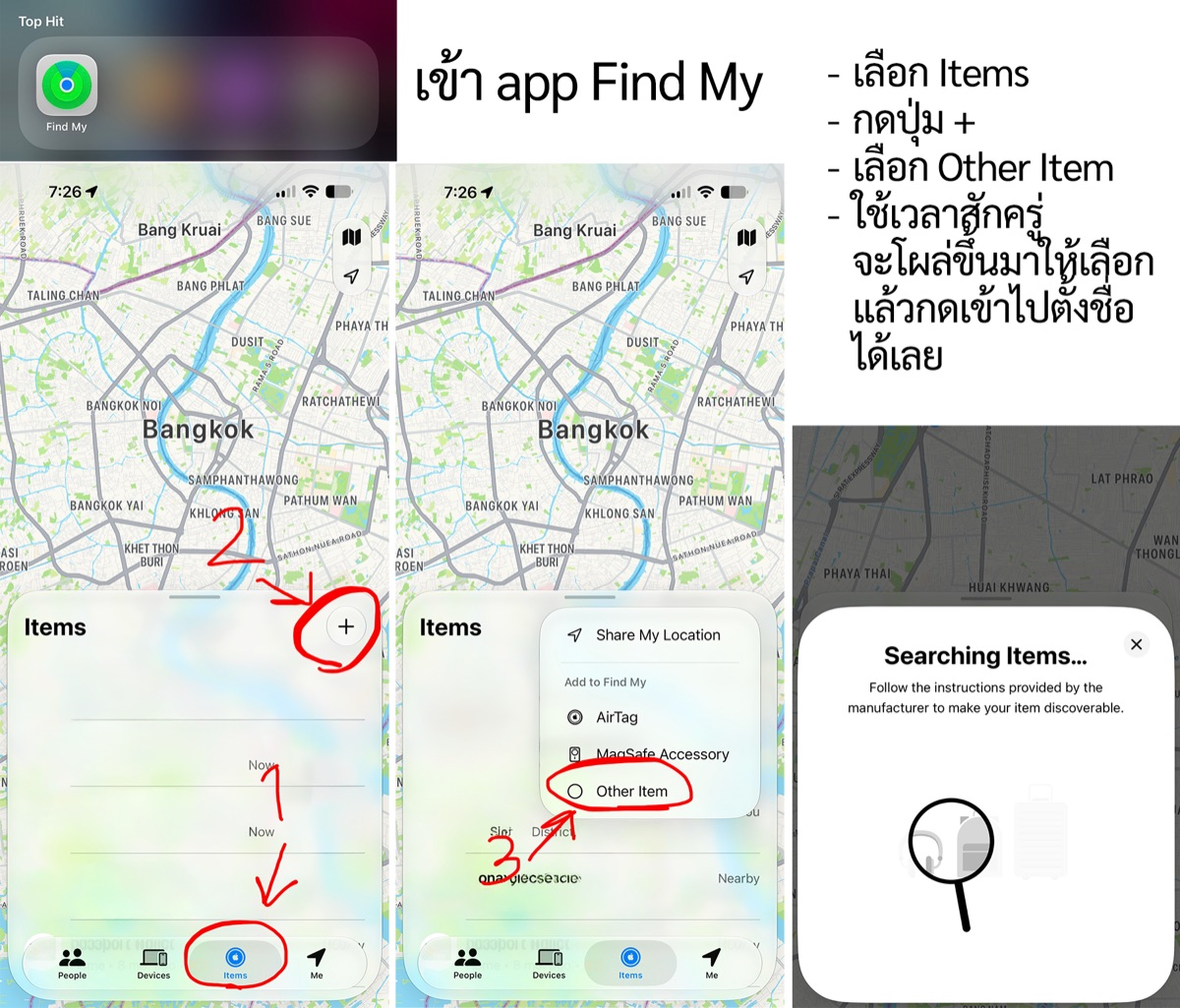
วิธีเพิ่มอุปกรณ์เข้าแอป Find My
- เปิดแอป Find My บน iPhone (ถ้าหาไม่เจอ ให้ปัดลงจากหน้าโฮมแล้วค้นหาคำว่า “Find My”)
- เลือกแท็บ Items ด้านล่างของหน้าจอ
- กดปุ่ม + ที่มุมขวาบนของกล่องรายการ
- เลือก Other Item (ไม่ใช่ AirTag และไม่ใช่ MagSafe Accessory)
- หน้าจอจะขึ้นข้อความ Searching Items… ให้วางอุปกรณ์ไว้ใกล้ ๆ กับ iPhone แล้วรอสักครู่
- เมื่อชื่ออุปกรณ์โผล่ขึ้นมา ให้กดเลือก จากนั้น ตั้งชื่อ และเลือกอีโมจิที่ต้องการ
- กด Continue เพื่อลงทะเบียนกับ Apple ID แล้วกด Finish เป็นอันเสร็จ
หลังจากนั้นอุปกรณ์จะแสดงอยู่ในแท็บ Items ตลอด สามารถกดดูตำแหน่งบนแผนที่ได้ทันที
การใช้งานทั่วไป
- ดูตำแหน่ง: เปิด Find My → Items → เลือกชื่ออุปกรณ์ จะเห็นตำแหน่งล่าสุดบนแผนที่
- ส่งเสียงเรียก: กด Play Sound เมื่ออยู่ในระยะ Bluetooth (ประมาณ 10-30 เมตร) อุปกรณ์จะส่งเสียงเพื่อให้หาเจอง่ายขึ้น
- นำทางไปยังตำแหน่ง: กด Directions เพื่อเปิด Maps นำทางไปยังจุดที่พบล่าสุด
- แจ้งเตือนเมื่อลืมของ: เปิด Notify When Left Behind เพื่อให้ iPhone เตือนเมื่อเดินห่างจากอุปกรณ์
- โหมดสูญหาย (Lost Mode): เปิดไว้เพื่อให้ได้รับแจ้งเตือนเมื่อมีคนพบอุปกรณ์ และสามารถใส่เบอร์ติดต่อไว้ได้
การแก้ไขปัญหาเบื้องต้น
-
หน้า Searching Items… ค้างและหาอุปกรณ์ไม่เจอ
- วางอุปกรณ์ให้ห่างจาก iPhone ไม่เกิน 30 ซม.
- ปิด-เปิด Bluetooth ใหม่ หรือรีสตาร์ท iPhone
- ตรวจสอบว่าอุปกรณ์ยังไม่ได้ถูกผูกกับ Apple ID อื่นอยู่
- กดปุ่มบนตัวอุปกรณ์ค้างไว้เพื่อปลุกให้เข้าโหมดจับคู่ (จะมีเสียงหรือไฟกะพริบ)
- ลองปิดหน้าต่างแล้วเริ่มขั้นตอนใหม่อีกครั้ง บางครั้งต้องรอ 1-2 นาที
-
เพิ่มไม่ได้ เพราะขึ้นว่าอุปกรณ์ผูกกับบัญชีอื่น
- ต้องนำ iPhone เครื่องเดิมเข้าไปที่ Find My → Items → เลือกอุปกรณ์ → Remove Item ก่อน
- หากซื้อมือสองและติดต่อเจ้าของเดิมไม่ได้ จะไม่สามารถลงทะเบียนใหม่ได้
-
ตำแหน่งไม่อัปเดตหรืออัปเดตช้า
- เครือข่าย Find My อาศัยอุปกรณ์ Apple ของคนอื่นที่เดินผ่าน หากอยู่ในพื้นที่คนน้อยตำแหน่งจะอัปเดตช้า
- ตำแหน่งที่แสดงคือ “ตำแหน่งล่าสุดที่พบ” ไม่ใช่ตำแหน่งแบบเรียลไทม์ตลอดเวลา
-
กด Play Sound แล้วไม่มีเสียง
- ต้องอยู่ในระยะ Bluetooth เท่านั้น ถ้าอยู่ไกลจะกดไม่ได้
- ตรวจสอบแบตเตอรี่ อาจถึงเวลาเปลี่ยนถ่าน
-
แบตเตอรี่หมด
- ใช้ถ่านกระดุม CR2032 (ตรวจสอบรุ่นของสินค้าอีกครั้ง)
- เปิดฝาด้านหลัง ใส่ถ่านโดยให้ขั้ว + หงายขึ้น
- หลังเปลี่ยนถ่านไม่ต้องจับคู่ใหม่ อุปกรณ์จะกลับมาเชื่อมต่ออัตโนมัติ
ข้อควรรู้
- ใช้งานได้กับอุปกรณ์ Apple เท่านั้น ไม่รองรับ Android
- ระยะ Bluetooth ประมาณ 10-30 เมตร ในที่โล่ง ถ้ามีสิ่งกีดขวางระยะจะสั้นลง
- Apple มีระบบป้องกันการติดตามบุคคล หากนำไปติดตามคนอื่น iPhone ปลายทางจะแจ้งเตือน
- หลีกเลี่ยงการแช่น้ำหรือใช้งานในที่ความชื้นสูง หากไม่ใช่รุ่นกันน้ำ
ข้อมูลการติดต่อและสนับสนุน
หากพบปัญหาในการใช้งาน สามารถติดต่อทีมสนับสนุนได้ผ่านช่องทางต่อไปนี้:
ข้อมูลจำเพาะของผลิตภัณฑ์อาจมีการเปลี่ยนแปลงโดยไม่แจ้งให้ทราบล่วงหน้า

 @kumapowerth